

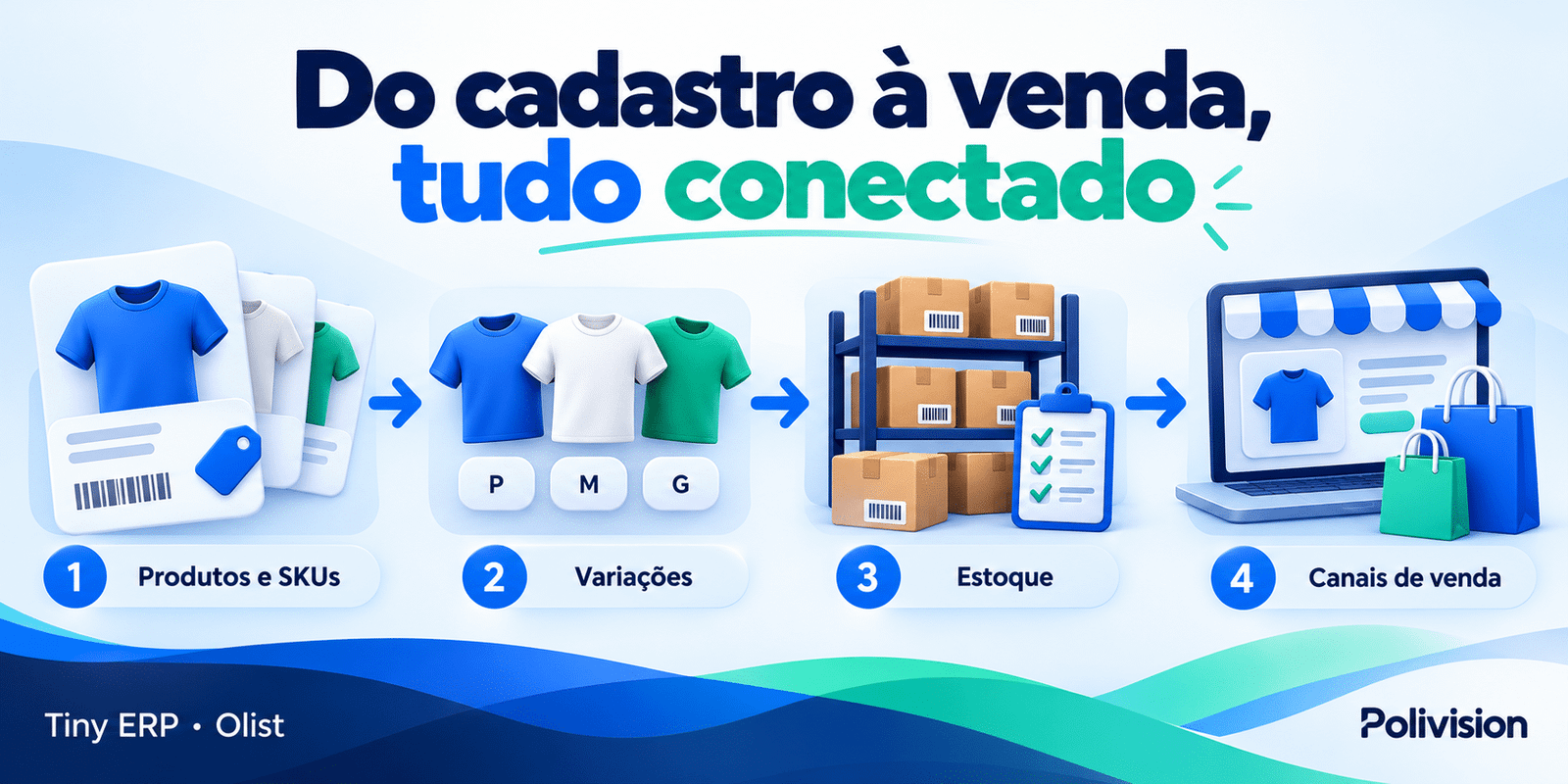
O cadastro de produtos no Tiny ERP, atual Sistema ERP da Olist, é uma das bases da operação. As informações de cada item ajudam a identificar o que foi vendido, acompanhar o estoque, preparar o faturamento e separar o produto correto para envio.
Antes de cadastrar ou importar um catálogo, é importante definir um padrão para os códigos, organizar as variações e conferir se os produtos já existem no sistema.
Neste guia, você encontrará orientações para preparar os dados, escolher a forma de cadastro e validar as informações antes de utilizá-las nos canais de venda.
Se sua empresa está estruturando o sistema como um todo, conheça nossa página sobre Tiny ERP: implantação, integração e consultoria.
Por que organizar o cadastro antes de integrar os canais?
Uma venda precisa corresponder ao produto certo dentro do ERP. Quando essa relação está incorreta, o pedido pode movimentar o estoque de outro item ou exigir conferências manuais para ser atendido.
Imagine uma loja que vende uma camiseta em três tamanhos. Se os anúncios não estiverem relacionados às variações corretas, a equipe poderá receber o pedido sem identificar com segurança qual tamanho deve separar.
Um cadastro organizado ajuda a manter essa correspondência entre produto, pedido e estoque. Ele também facilita a manutenção do catálogo quando a empresa começa a vender em novos canais.
1. Verifique o que já existe no sistema
Antes de incluir produtos, pesquise os cadastros atuais e identifique de onde vieram.
Eles podem ter sido criados manualmente, importados por planilha ou recebidos de um canal de venda. Combinar essas fontes sem uma conferência prévia pode gerar registros diferentes para o mesmo item.
Comece respondendo:
- O produto já está cadastrado no ERP?
- Existe mais de um cadastro para o mesmo item?
- Quais códigos são utilizados nos marketplaces e na loja virtual?
- Há pedidos ou anúncios vinculados aos registros existentes?
- Qual base será utilizada como referência para organizar o catálogo?
Se encontrar duplicidades, confira os vínculos e as movimentações antes de excluir, inativar ou alterar registros.
2. Defina um padrão para os SKUs
O SKU é o código utilizado para identificar um produto na operação. Um padrão consistente facilita a localização dos itens e a conferência de sua correspondência entre sistemas.
Para criar esse padrão, prefira códigos que sejam estáveis e fáceis de administrar. Evite incluir informações que mudam com frequência, como preço ou quantidade disponível.
Exemplo de organização de códigos
Uma loja pode adotar a seguinte estrutura:
| Produto | SKU ilustrativo |
|---|---|
| Camiseta modelo 100, preta, tamanho P | CAM100-PT-P |
| Camiseta modelo 100, preta, tamanho M | CAM100-PT-M |
| Camiseta modelo 100, azul, tamanho P | CAM100-AZ-P |
Esse é um exemplo de organização, não um formato obrigatório. O importante é que cada item vendável possa ser identificado sem ambiguidade.
Se sua empresa já utiliza códigos consistentes, avalie preservá-los. Antes de trocar um SKU, verifique como ele é utilizado nos anúncios, nas integrações e nos processos internos.
SKU e código de barras são a mesma coisa?
Não. O SKU identifica o item dentro da organização da empresa. O GTIN/EAN é outro identificador, utilizado em contextos comerciais e de catálogo.
Mantenha essas informações nos campos correspondentes e não preencha um código de barras com um número arbitrário apenas para concluir o cadastro.
3. Organize produtos simples, variações e kits
Antes de importar o catálogo, identifique quais itens são vendidos individualmente, quais possuem variações e quais são compostos por outros produtos.
Produtos com variação
Cor, tamanho e voltagem são exemplos de características que podem distinguir opções de um mesmo produto.
Na importação por planilha, a documentação da Olist orienta que cada variação ocupe sua própria linha e tenha seu próprio SKU. A estrutura precisa seguir o modelo do sistema. Consulte as instruções oficiais de importação de produtos e variações.
Além do código, confira se os atributos estão escritos de forma consistente. Misturar “Preto”, “preta” e abreviações sem um padrão pode dificultar o relacionamento com os canais.
Kits e conjuntos
Para produtos vendidos em conjunto, defina quais componentes fazem parte do kit e em quais quantidades.
Antes de colocar o conjunto à venda, confirme como o cadastro e sua composição serão tratados no ERP e na integração utilizada. Um conjunto anunciado como produto simples pode não representar a movimentação dos componentes que sua operação precisa controlar.
A Central de Ajuda de Produtos da Olist reúne orientações específicas sobre kits, variações e composição.
4. Prepare as informações do catálogo
A lista de campos necessários depende do tipo de produto e dos processos utilizados pela empresa. Como preparação, organize estas informações:
| Informação | O que conferir |
|---|---|
| Nome do produto | Identificação clara do item, sem descrições ambíguas. |
| SKU | Código consistente e correspondente ao produto correto. |
| Variações | Características que diferenciam cada opção vendida. |
| Unidade | Forma de comercialização utilizada na operação. |
| Preço e custo | Valores atualizados e corretamente separados. |
| Peso e dimensões | Dados coerentes com os campos e unidades solicitados. |
| Categoria | Classificação que facilite a organização do catálogo. |
| Imagens e descrição | Correspondência com o produto e suas características. |
| GTIN/EAN | Identificador correto, quando aplicável. |
| Informações fiscais | Dados validados com o responsável contábil. |
Também confira o formato dos arquivos. Planilhas podem remover zeros no início dos códigos, alterar números longos ou interpretar valores de maneira diferente da esperada.
Faça uma revisão desses campos antes de iniciar a importação.
5. Escolha a forma de cadastro
A Olist disponibiliza diferentes formas de cadastrar produtos. A escolha deve considerar onde estão as informações mais completas e confiáveis. Consulte a documentação oficial sobre os métodos de cadastro disponíveis.
Cadastro manual
Pode ser adequado para incluir poucos itens ou conferir em detalhe a estrutura de um produto.
Antes de repetir o processo para todo o catálogo, utilize um exemplo representativo para verificar os campos necessários à sua operação.
Importação por planilha
É uma alternativa para trabalhar com vários registros de forma organizada. Utilize o modelo e as instruções atuais do sistema, respeitando a estrutura esperada.
Não presuma que a planilha exportada de outro ERP poderá ser importada sem ajustes. Compare os campos e prepare a correspondência entre as informações.
Importação dos canais de venda
Pode ser útil quando os produtos já estão organizados em uma loja virtual ou marketplace.
Antes de criar novos registros, verifique se os anúncios correspondem a produtos existentes no ERP. A documentação da Olist apresenta orientações para importar produtos dos canais de venda.
A origem dos dados deve ser escolhida com cuidado: um anúncio pode conter boas informações comerciais e ainda exigir complementos para a gestão interna.
6. Teste a importação com uma amostra
Comece com poucos produtos que representem a variedade do catálogo. Inclua, quando fizer sentido, um produto simples, um item com variações e um kit.
Após o processamento, confira:
- Se os registros foram criados ou atualizados conforme o esperado.
- Se os códigos foram preservados.
- Se preços e custos estão nos campos corretos.
- Se as variações mantiveram sua estrutura.
- Se peso, dimensões e unidades foram interpretados corretamente.
- Se houve mensagens de erro ou registros rejeitados.
Guarde uma cópia do arquivo utilizado e registre os ajustes necessários.
Somente amplie a importação depois de compreender o resultado da amostra. Se precisar reenviar um arquivo, confira como o sistema identificará os registros para evitar duplicações ou atualizações indevidas.
7. Confira o estoque separadamente do cadastro
A existência do produto no ERP não comprova que o estoque inicial esteja correto.
Defina de onde virão as quantidades, a qual depósito pertencem e como serão conferidas. Caso o sistema já esteja em uso, considere também as movimentações que ocorreram durante a preparação do catálogo.
Por exemplo, uma planilha extraída pela manhã pode estar desatualizada depois das vendas realizadas ao longo do dia. O projeto precisa definir como essas diferenças serão tratadas.
Ao encontrar uma divergência, investigue sua origem antes de alterar o saldo.
8. Valide os vínculos com os anúncios
Depois de organizar os produtos, confira sua correspondência com os anúncios existentes.
Para cada vínculo, verifique o produto, a variação e o canal. Um anúncio do tamanho M não deve estar associado ao cadastro do tamanho P, mesmo que ambos compartilhem a mesma descrição principal.
Também defina quais informações serão atualizadas pela integração. Mudanças em estoque, preço e conteúdo precisam seguir as regras escolhidas para a operação.
Antes de ativar atualizações em grande escala, confira uma amostra e acompanhe o resultado no canal de destino.
Saiba mais no guia de integração com e-commerce e marketplaces no Tiny.
Erros comuns no cadastro de produtos
| Problema | Consequência possível | Como prevenir |
|---|---|---|
| Mesmo item cadastrado várias vezes | Informações e movimentações distribuídas entre registros. | Pesquisar antes de incluir e conferir a origem dos dados. |
| Variações identificadas incorretamente | Dificuldade para separar ou vincular o item vendido. | Conferir atributos, códigos e anúncios correspondentes. |
| Alteração de SKU sem avaliar os vínculos | Inconsistências nas integrações existentes. | Mapear o uso do código antes da mudança. |
| Peso ou dimensões incorretos | Informações inadequadas para a operação logística. | Conferir valores e unidades solicitadas. |
| Importação sem teste | Erros repetidos em muitos registros. | Validar uma amostra antes da carga completa. |
| Ajuste de estoque sem investigar a causa | Divergência que volta a aparecer. | Conferir movimentações e regras utilizadas. |
Checklist para liberar o catálogo
Antes de utilizar os produtos nas rotinas de venda, confira:
-
Produtos existentes pesquisados antes de novas inclusões.
-
Duplicidades identificadas e avaliadas.
-
SKUs revisados e preservados nos arquivos.
-
Variações associadas aos itens corretos.
-
Composições de kits conferidas, quando aplicável.
-
Preços, custos e unidades verificados.
-
Peso e dimensões revisados.
-
Informações fiscais validadas.
-
Importação de amostra aprovada.
-
Estoques e depósitos conferidos.
-
Vínculos com anúncios verificados.
-
Responsável pela manutenção do cadastro definido.
Essa conferência ajuda a organizar a entrega do catálogo e facilita a identificação de pendências antes de ampliar o uso.
Como manter os cadastros organizados?
Defina quem pode criar produtos e quais informações precisam ser revisadas antes da liberação.
Também estabeleça uma rotina para alterações de preço, inclusão de variações e atualização de dados. Quando várias pessoas modificam o catálogo sem critérios compartilhados, os padrões iniciais tendem a se perder.
Registre o procedimento escolhido para que novos colaboradores consigam segui-lo. A equipe deve saber quando criar um item, quando atualizar um cadastro e quando solicitar uma avaliação antes de alterar informações já utilizadas nas integrações.
Perguntas frequentes sobre cadastro de produtos no Tiny
Preciso cadastrar tudo manualmente?
Não. Existem opções de importação, além do cadastro manual. O método adequado depende da origem dos dados, do volume e da organização do catálogo.
Posso trazer os produtos que já estão no marketplace?
Existem recursos de importação dos canais de venda. Antes de utilizá-los, confira os cadastros existentes e as possibilidades da integração para evitar registros duplicados.
Cada variação precisa de identificação própria?
Cada opção vendida precisa ser identificada corretamente. Na importação por planilha, siga a estrutura indicada pela Olist para produtos e variações.
Posso mudar os códigos depois de integrar?
Antes de alterar códigos, verifique os vínculos com os canais e o comportamento da integração. Planeje a mudança e confira seu resultado antes de aplicá-la a todo o catálogo.
Cadastrar o produto já publica o anúncio?
Não necessariamente. Cadastro no ERP, vínculo com um anúncio e publicação no canal são atividades distintas. O envio depende da integração, das configurações e dos requisitos da plataforma.
Por onde começar se meu catálogo está desorganizado?
Escolha uma base de referência, identifique duplicidades e revise uma amostra representativa. Se o problema envolver também estoque, canais e migração, organize essas dependências antes de alterar os dados.
O guia de etapas da implantação do Tiny ERP ajuda a situar o cadastro dentro desse planejamento.
Precisa organizar os produtos junto com a operação?
O cadastro pode exigir ajustes que envolvem estoque, anúncios e processos da equipe. Nesses casos, vale avaliar o conjunto antes de realizar alterações em massa.
Na página de implantação e consultoria Tiny ERP da Polivision, você encontra a visão geral dos serviços e das frentes que podem compor o projeto.
Conhecer as soluções da Polivision para Tiny ERP