Duas vendas aprovadas no mesmo dia podem exigir decisões diferentes de faturamento. O pedido da loja virtual chega com os dados conferidos e pode seguir para a geração da nota. Já o pedido de um marketplace também aparece no ERP para controle de estoque e separação, mas sua nota fiscal é emitida em outro sistema. Aplicar a mesma automação aos dois pedidos pode antecipar uma emissão que precisava de revisão ou iniciar um segundo faturamento para a mesma venda.
O ERP da Olist, antigo Tiny ERP, permite selecionar quais canais de venda devem gerar a NF-e automaticamente quando um pedido é aprovado. Os pedidos dos canais que ficam fora da seleção continuam disponíveis para emissão manual. A Olist descreve esse funcionamento na documentação de configuração da NF-e, atualizada em 6 de novembro de 2026.
A mudança interessa principalmente a quem recebe vendas de origens diferentes na mesma conta. Para aproveitar o recurso, é preciso decidir quais canais estão prontos para o faturamento automático, configurar a regra e verificar o resultado dos dois lados: tanto no canal que deve gerar a nota quanto naquele que deve permanecer fora da automação.
O que acontece quando o pedido passa para aprovado?
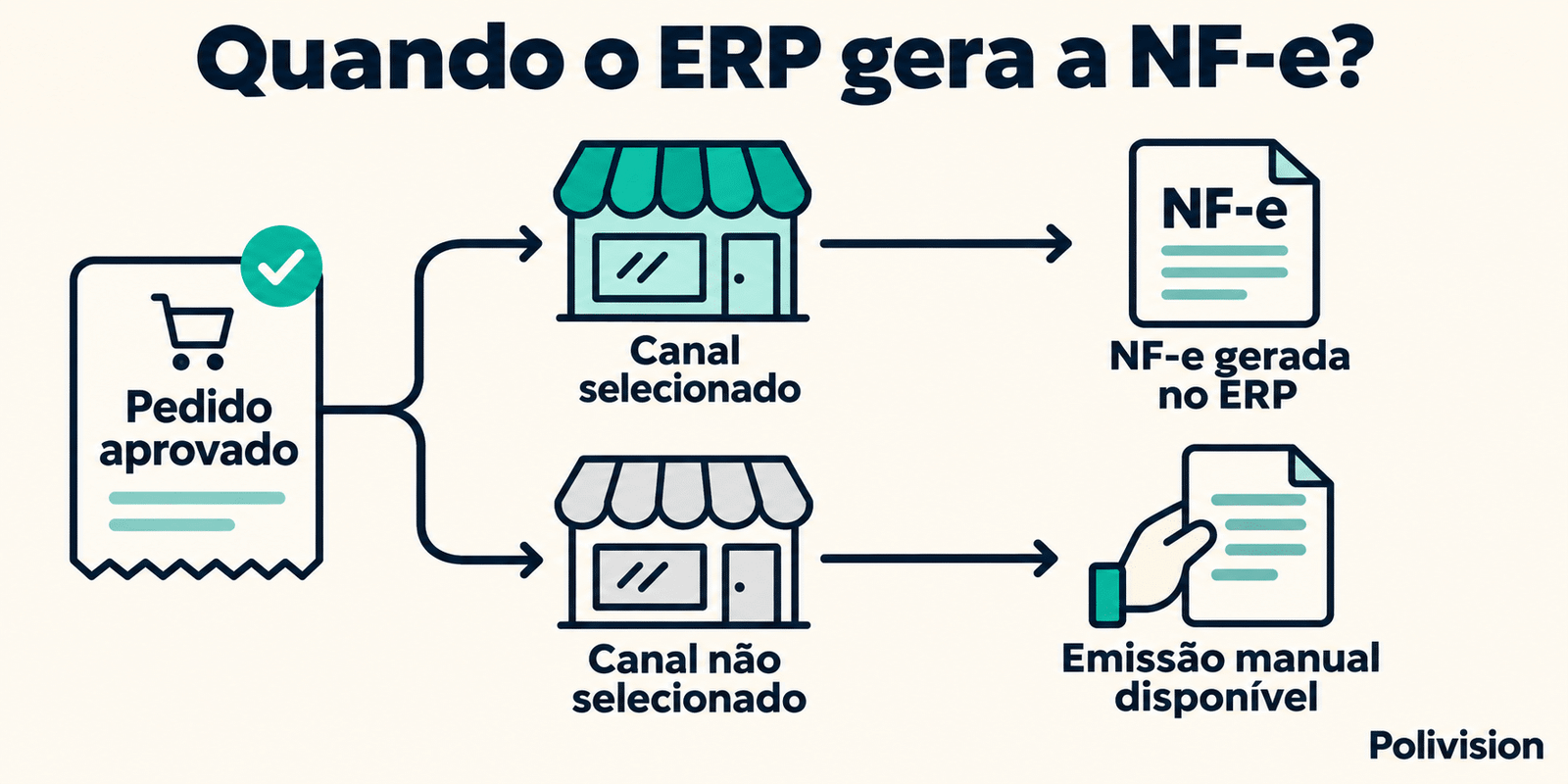
O ponto de partida é a mudança de situação do pedido. Quando a geração automática está habilitada e a venda atende à regra, a passagem para Aprovado faz o ERP gerar a nota fiscal. Segundo a Olist, o pedido passa então para Preparando envio. A seleção de canais permite limitar esse comportamento às integrações escolhidas pelo administrador.
A diferença aparece quando se compara a configuração geral com a configuração por canal:
| Configuração | Resultado na aprovação do pedido |
|---|---|
| Geração automática habilitada, sem restrição por canal | A regra geral alcança as origens da conta, incluindo vendas manuais, PDV, API e comércio eletrônico. |
| Restrição habilitada e integração selecionada | O pedido aprovado gera a nota automaticamente no ERP. |
| Restrição habilitada e canal fora da seleção | Essa regra não gera a nota ao aprovar o pedido. A emissão manual continua disponível. |
Um detalhe importante: deixar um canal fora da automação não significa que a venda dispensa documento fiscal. A escolha determina o comportamento do ERP naquele momento. É a empresa que precisa definir onde a venda será faturada, quem acompanhará a emissão e como a expedição saberá que o pedido pode seguir.
Como escolher os canais antes de ativar a regra
Comece por três perguntas para cada integração: quem emite a nota hoje, quais informações já estão disponíveis na aprovação e o que ainda precisa ser conferido? As respostas costumam revelar diferenças que passam despercebidas quando a empresa olha apenas para o volume de pedidos de cada canal.
Na loja virtual, por exemplo, a equipe pode conhecer bem o cadastro dos produtos, a forma como o frete chega ao pedido e os dados enviados pelo checkout. Se esse fluxo já foi validado e o ERP é o emissor, há uma boa razão operacional para selecionar o canal. A automação elimina a etapa de gerar a nota individualmente para pedidos que já chegavam prontos para faturar.
Em uma integração recém-ativada, a situação é diferente. Os primeiros pedidos servem para conferir se cada anúncio está associado ao produto correto, se o destinatário chega identificado e se o valor registrado corresponde à venda. Enquanto essas verificações ainda produzem correções frequentes, manter a emissão manual permite identificar o problema antes de repeti-lo em uma sequência de notas.
Há ainda o canal faturado fora do ERP. Nesse caso, o cadastro pode estar completo e os pedidos podem entrar sem nenhuma inconsistência. Mesmo assim, a geração automática no Olist pode ser inadequada, porque outra ferramenta já é responsável pelo documento. A pergunta decisiva, portanto, vai além de saber se o pedido está correto: o ERP da Olist deve gerar a nota desta venda?
Como configurar a NF-e automática por canal de venda no Olist ERP
Faça a alteração com um usuário administrador. Antes de começar, anote quais canais devem entrar na regra e quais precisam manter a rotina atual. Esse registro será útil depois para conferir se a seleção feita na tela corresponde ao que foi combinado com o faturamento.
- Abra as configurações fiscais. No menu lateral do sistema, acesse as configurações do ERP. Na aba de notas fiscais, abra a configuração da nota fiscal eletrônica.
- Localize a seção de automações. Verifique se a geração da nota na aprovação do pedido está habilitada. É essa ação que será limitada aos canais escolhidos.
- Ative o filtro por canal. Procure o parâmetro “Utilizar canais de venda específicos para gerar a nota fiscal automaticamente”. Selecione as integrações que devem gerar a nota no momento da aprovação.
- Confira a seleção antes de salvar. Se a empresa opera mais de uma conta ou loja com nomes semelhantes, confirme qual integração corresponde a cada operação. Deixe fora da lista os canais que exigem conferência prévia ou usam outro emissor.
- Salve e acompanhe os próximos pedidos aprovados. Combine com o faturamento quem observará a primeira venda de cada origem. Essa conferência mostra se a regra funciona nas condições reais da sua conta.
A documentação informa que a automação está disponível a partir do plano Impulsione e que os parâmetros exibidos podem variar conforme o certificado digital configurado. Se a opção não aparecer, confira primeiro o plano e as permissões do usuário. Se o parâmetro estiver disponível, mas o canal esperado não estiver na lista, verifique como aquela origem está conectada à conta antes de alterar outras regras fiscais.
Gerar a NF-e e obter a autorização da Sefaz são etapas diferentes
A seleção dos canais responde à pergunta “quando o ERP deve gerar a nota?”. Ela não responde, sozinha, à pergunta que interessa à expedição: “a nota deste pedido já foi autorizada?”
No Olist ERP, o envio automático da nota para autorização da Secretaria da Fazenda, a Sefaz, depende de uma configuração separada. Para usar essa segunda automação, a documentação da Olist exige que a geração automática na aprovação esteja habilitada e que o certificado digital A1 esteja armazenado nos servidores do ERP. Mesmo com o envio automático configurado, é o retorno da Sefaz que informa o resultado da autorização.
Essa distinção importa quando alguém abre um pedido, encontra uma nota vinculada e entende que o faturamento terminou. A equipe deve consultar a situação do documento antes de liberar a mercadoria conforme seu procedimento. Se houve rejeição, por exemplo, o ponto de investigação é a mensagem associada à nota. Alterar a lista de canais não corrige o motivo da rejeição e ainda pode afetar as próximas vendas.
Para revisar essa parte do processo, consulte o guia de emissão de notas fiscais no Tiny ERP. Ele complementa a configuração por canal com os cuidados de faturamento que continuam necessários depois que o ERP gera o documento.
Exemplo prático: uma loja com três formas de faturar
Considere uma empresa que vende pelo site próprio e por dois marketplaces. Os três canais enviam pedidos ao ERP, e a mesma equipe de estoque separa os produtos. Para quem trabalha no depósito, a rotina parece única. Para o faturamento, porém, há três situações distintas.
No site próprio, o ERP é o emissor e a equipe já conferiu os dados que chegam dos pedidos. A empresa seleciona essa integração para geração automática. Quando a venda passa para aprovada, o faturista acompanha a situação da nota. Ele pode dedicar atenção aos pedidos com pendência, em vez de iniciar manualmente a geração de cada documento.
No primeiro marketplace, o faturamento é feito por outro sistema. O pedido precisa aparecer no ERP para que a equipe localize e separe a mercadoria, mas isso não torna o ERP responsável pela nota. A empresa deixa essa integração fora da regra. Ao encontrar o pedido sem uma nota gerada automaticamente no Olist, o colaborador consulta o emissor definido para aquele canal, em vez de iniciar uma emissão manual por reflexo.
No segundo marketplace, a integração é recente. A equipe ainda está verificando como os anúncios com variações chegam ao ERP. Nesse período, o canal fica fora da automação e a equipe confere cada venda antes do faturamento. Quando os pedidos passarem a chegar com os dados esperados, a empresa poderá rever a decisão. A inclusão na regra passa a depender da qualidade observada nos pedidos, e não simplesmente da data em que a integração foi ativada.
Esse exemplo também ajuda a separar dois trabalhos. Se um item está chegando com a variação errada, a correção pertence ao cadastro ou ao vínculo do anúncio. Se o item chega correto, mas a nota é gerada pelo sistema errado, a revisão pertence ao fluxo de faturamento. Para investigar o primeiro cenário, veja como funciona a integração do Tiny com e-commerce e marketplaces.
Como validar a mudança sem interromper a rotina
Escolha um pedido real que siga normalmente para aprovação em um canal incluído. Registre sua origem, o número da venda e a situação anterior. Depois da aprovação, confira se a nota foi gerada para aquele pedido. Compare os itens, o destinatário e os valores com a venda de origem. Se a autorização automática também estiver habilitada, consulte o retorno do documento como uma verificação adicional.
Faça a conferência equivalente em um canal excluído. Nesse caso, o resultado esperado é que a aprovação não acione a geração da nota por essa regra. Se houver outro emissor, confira nele o documento correspondente. Se o canal permanecer manual porque exige revisão, identifique quem recebeu o pedido para conferência. A ausência de uma nota automática só é um resultado correto quando a próxima ação está clara.
Vale registrar essas duas verificações juntas. Um teste feito apenas no canal incluído comprova que aquela venda gerou nota, mas não demonstra que o filtro excluiu os demais pedidos. O teste do canal excluído é especialmente importante quando a motivação da mudança é evitar que dois sistemas iniciem o faturamento da mesma venda.
| O que a equipe encontrou | O que verificar primeiro |
|---|---|
| Canal incluído, mas sem nota gerada | Se o pedido chegou pela integração selecionada e efetivamente passou para aprovado. |
| Canal excluído, mas com nota vinculada | A origem da nota, quando ela foi criada e se houve ação manual ou de outra rotina. |
| Nota gerada, mas sem autorização confirmada | A configuração de envio à Sefaz e a situação do documento. |
| Venda faturada em outro sistema e pendente na fila interna | Se a equipe conhece o emissor daquele canal e sabe como conferir o documento correspondente. |
Quem deve acompanhar os pedidos que ficaram fora da automação?
Ao salvar a configuração, informe à equipe quais canais seguem cada caminho. Uma instrução curta por origem costuma ser mais útil do que uma orientação genérica para “conferir as notas”. Por exemplo: “No site, consulte a nota gerada no ERP. No marketplace A, localize o documento no emissor externo. No marketplace B, revise o pedido antes de iniciar a emissão manual.”
Para os canais manuais, defina quem consulta os pedidos aprovados e em que momento do expediente isso acontece. Sem essa atribuição, uma venda pode permanecer parada porque o atendimento acredita que o faturamento foi automático, enquanto o faturista espera que alguém encaminhe o pedido. O problema aparece na expedição, mas sua causa é uma responsabilidade que ficou indefinida na configuração.
Revise a seleção sempre que um novo canal entrar em operação, quando a empresa mudar de emissor ou quando uma integração passar a entregar dados que antes exigiam correção. A pergunta para essa revisão continua a mesma: depois que este pedido for aprovado, qual sistema deve gerar a nota e qual pessoa confirmará que ele pode seguir para envio?
Se a resposta varia entre loja virtual, marketplaces e vendas internas, vale mapear essas diferenças antes de ampliar a automação. Conheça a consultoria e implantação de Tiny ERP da Polivision para avaliar em conjunto as integrações, o faturamento e a rotina da equipe.